
AIが出力するレポートを、一箇所へ集約。
AI コーディングエージェント は、調査・レビュー・設計・説明資料を HTML / Markdown でどんどん出力します。PaperCase は、 プロジェクトに散らばるそれらの成果物を 一箇所で確認し、 メーラーのように「未読 → 処理済み」で管理できる ローカル専用のデスクトップアプリです。
AIエージェントにコードレビューや調査を頼むと、その結果として出力される HTML / Markdown が各所に分散されて蓄積されていきます。
PaperCase は、出力先はそのままに監視して一覧化し、メールのように「未読/既読/アーカイブ」で処理していけます。AI に何度も生成させる時代の、成果物の「受信箱」です。
HTML レポート・Markdown・Mermaid 図・コードハイライトを、移動させずにそのまま表示します。
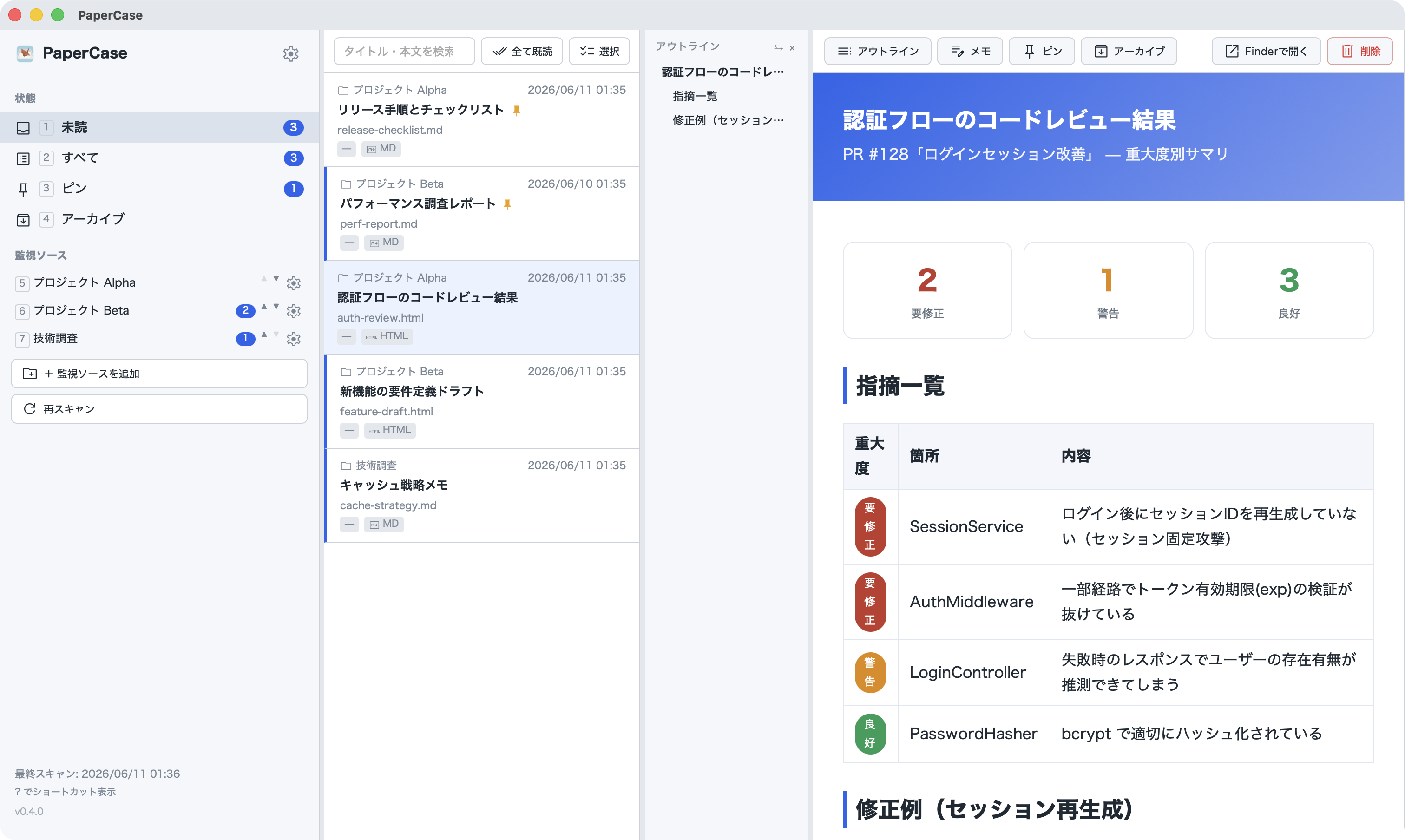
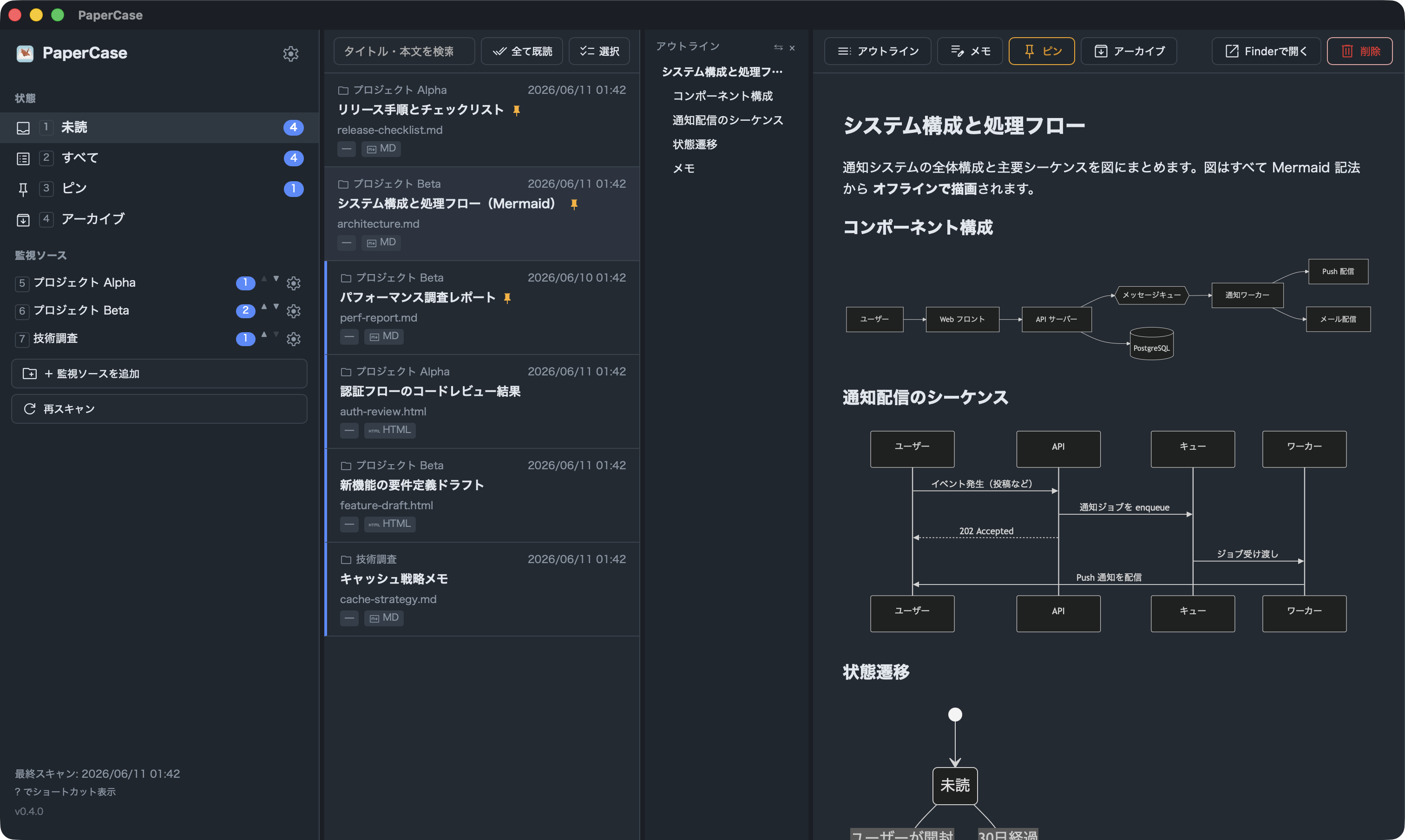
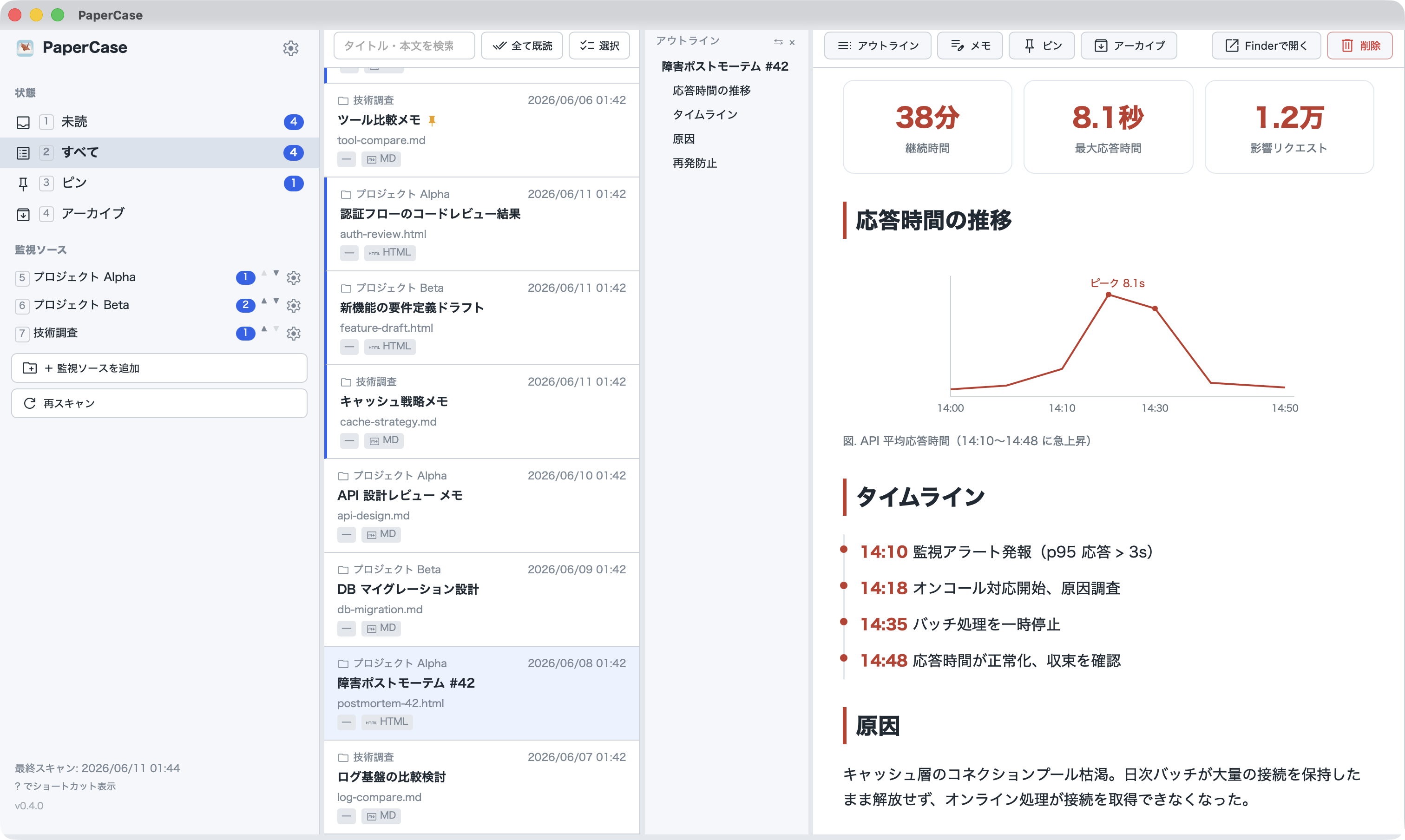
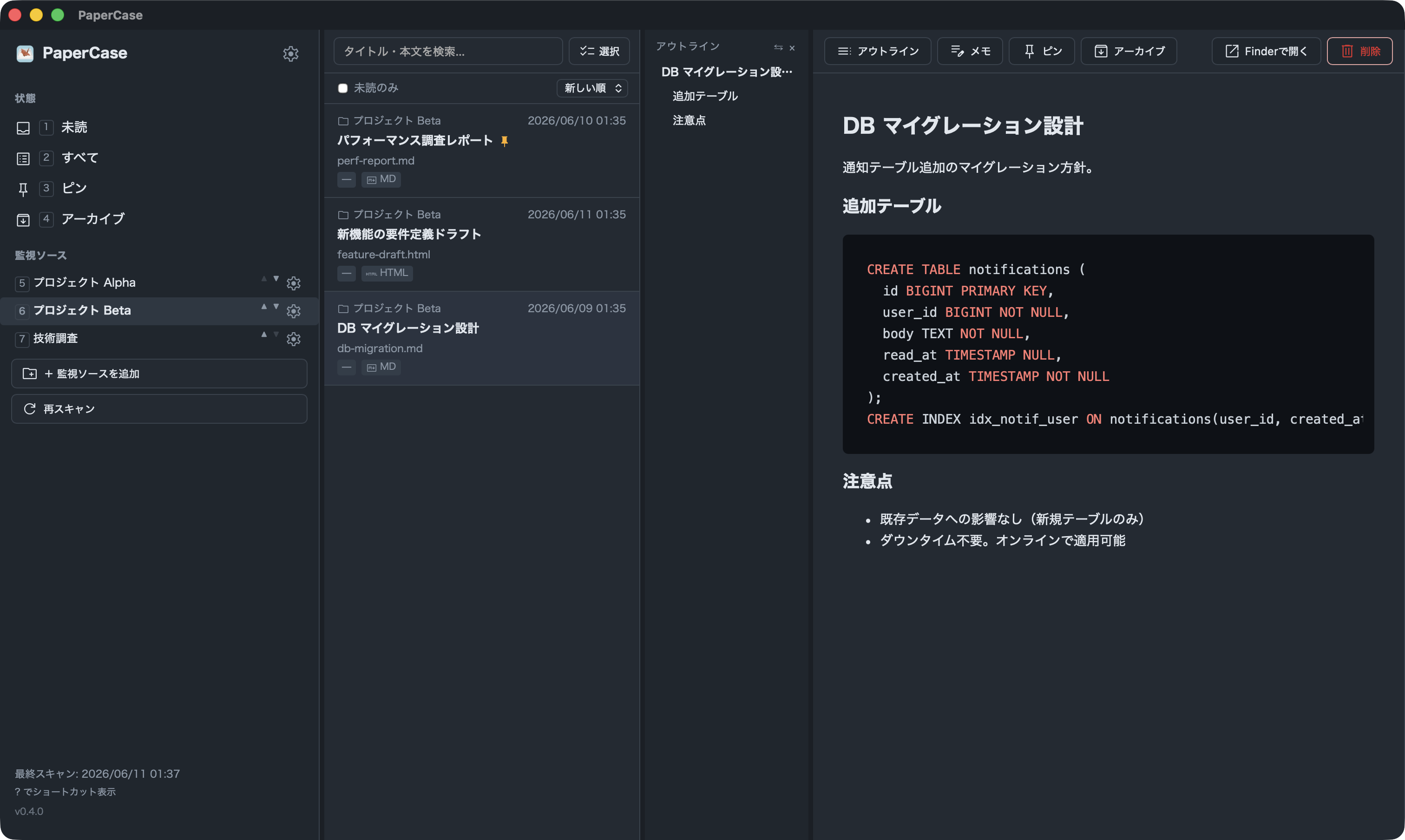
監視するフォルダを複数登録。再帰/直下、対象・除外の正規表現ルールも設定できます。
未読 / 既読 / アーカイブ / ピン / メモ。トレイやソース別に整理し、未読バッジで残量がひと目で分かります。
タイトル・本文を横断検索(日本語の短い語にも対応)。プレビュー上でも黄色ハイライトで検索できます。
H1〜H3 の見出しを抽出し、クリックで該当セクションへジャンプ。JS描画されるレポートにも対応。
一覧⇄ビュワーをキーで往来。j/k・gg/G・d/u などの vim 風スクロールに対応。
テーマ切替に対応。コードブロックはシンタックスハイライト、表や画像も正しく表示。
監視中に新しい成果物や更新を検知すると OS 通知。定期スキャンの取りこぼし対策付き。
成果物ファイル本体は read-only。既読やメモなどの状態はローカル DB にのみ保存します。
下のボタンから最新版(universal)の .dmg を入手できます。
ダウンロード・利用した時点で利用規約に同意したものとみなします。
無料で使えます。気に入ったら開発の応援をいただけると嬉しいです。
PaperCase_x.x.x_universal.dmg を開き、PaperCase.app を アプリケーション へドラッグ。PaperCase.app をダブルクリック(ブロックされて構いません)。xattr -dr com.apple.quarantine /Applications/PaperCase.app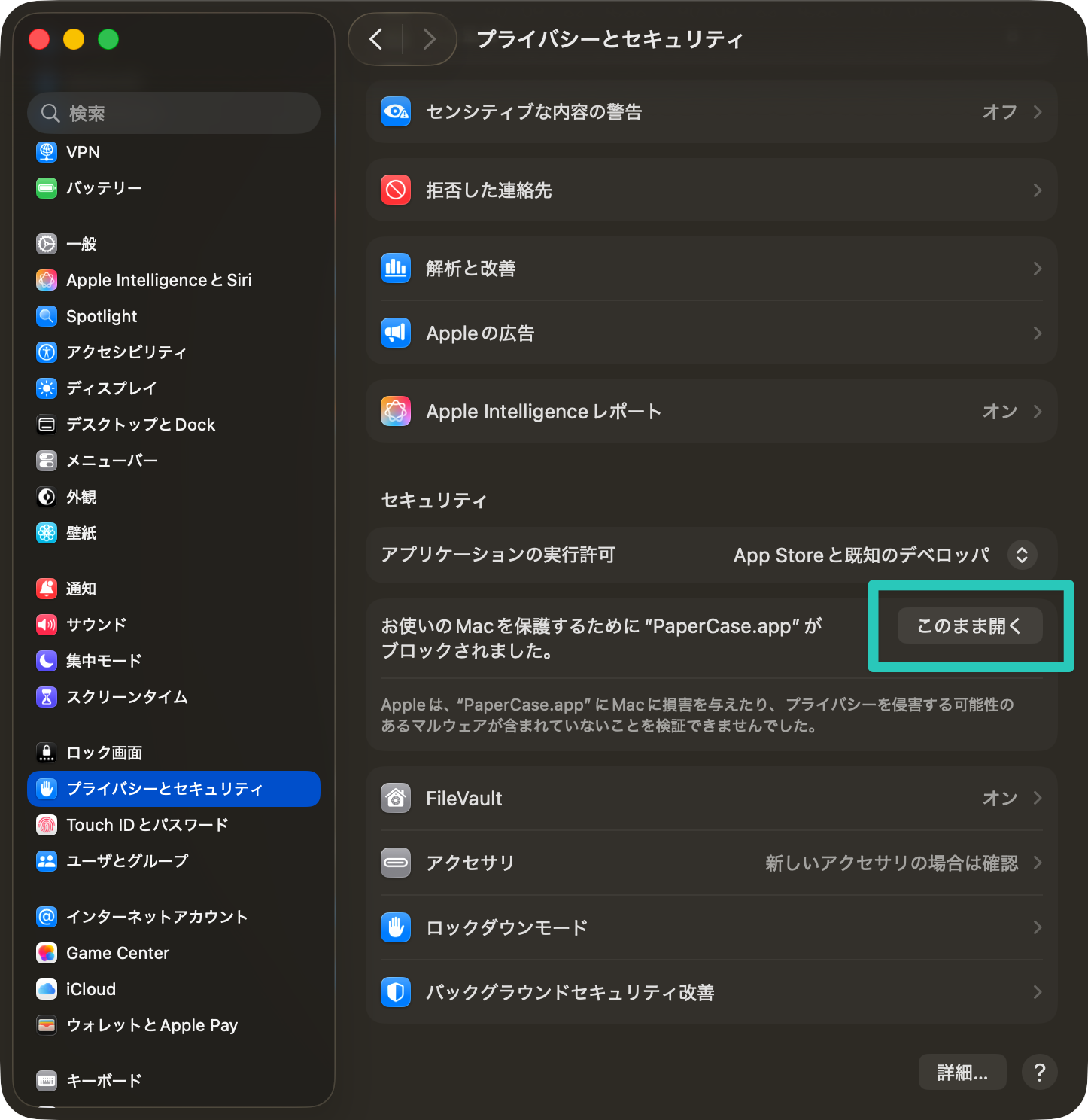
バージョンアップ時はアプリを終了し、新しい .app で上書きするだけ。既読やメモなどのデータは引き継がれます。
| 1–4 / 5–0 | トレイ / 監視ソース切替 |
| j / k | 項目を移動 |
| Enter | ビュワーへ移動 |
| e / p | アーカイブ / ピン |
| o / m | アウトライン / メモ |
| j/k · d/u | スクロール / 半ページ |
| gg / G | 先頭 / 末尾へ |
| / · ⌘F | ビュワー内を検索 |
| ⌘⇧F | タイトル・本文検索へ |
| ⌘/Ctrl 長押し | チートシート表示 |